Guía para deportistas
Cómo registrarte y solicitar tu beca o apoyo, paso por paso.
Contenido de esta guía
Lo primero: ten esto a la mano
Antes de empezar, junta estas cosas. Con ellas terminas en una sola sentada.
| Necesitas | Para qué |
|---|---|
| Tu CURP (los 18 caracteres) | Es tu llave. De ella salen tu fecha de nacimiento, tu sexo y tu entidad. |
| Un correo electrónico que revises | Por ahí te avisamos todo. Si eres menor de edad, puede ser el de tu papá, mamá o tutor. |
| Tu código postal | Con él la plataforma te llena solo el estado, el municipio y la lista de colonias. |
| Foto o PDF de tus documentos — la lista completa está abajo | Es tu expediente. Sin él no se puede dictaminar ninguna beca ni apoyo. |
| Una constancia o evidencia deportiva | Es obligatoria, no opcional: sin ella tu expediente no se puede validar. Sirve una constancia, un reconocimiento o el resultado de una competencia. |
Los documentos que se piden
Ocho son obligatorios y dos son opcionales. Si eres menor de edad se piden cinco más, todos obligatorios.
| Documento | ¿Obligatorio? |
|---|---|
| CURP | Sí |
| Acta de nacimiento | Sí |
| Identificación oficial (INE o pasaporte) — si eres menor, credencial escolar o pasaporte | Sí |
| Comprobante de domicilio (no mayor a 3 meses) | Sí |
| Fotografía reciente | Sí |
| Constancia o evidencia deportiva | Sí |
| Carta compromiso firmada (la descarga la plataforma) | Sí |
| Constancia de estudios | Sólo si eres estudiante |
| Datos bancarios / CLABE | Sólo si el apoyo es económico |
Si eres menor de edad, además: carta responsiva del padre o tutor firmada, y del tutor su identificación oficial, su comprobante de domicilio, su CURP y una fotografía. Son cinco documentos más, y los cinco son obligatorios: conviene traerlos desde el primer día.
No necesitas computadora. Todo funciona desde el celular. La foto de tus documentos la puedes tomar con la cámara en ese momento.
El camino completo, de un vistazo
| Paso | Dónde se hace | |
|---|---|---|
| 1 | Te registras — tus datos y tu domicilio | plataforma.celayasidec.gob.mx/preregistro |
| 2 | Subes tus documentos — fotos o PDF | En la misma pantalla, o después desde tu portal |
| 3 | El SIDEC valida tu expediente | Te llega un correo cuando termina |
| 4 | Entras a Mi expediente con tu CURP y un código | plataforma.celayasidec.gob.mx/portal |
| 5 | Pides tu beca o apoyo — eliges qué solicitas | En Mi expediente, hasta abajo |
| 6 | Das seguimiento — folio, plazo y documentos | En Mi expediente |
Puedes pedir tu apoyo antes de que te validen. Si lo haces, tu solicitud queda en espera y arranca sola en cuanto el SIDEC valide tu expediente. No tienes que capturarla otra vez.
Paso 1 · Regístrate
Entra a plataforma.celayasidec.gob.mx/preregistro
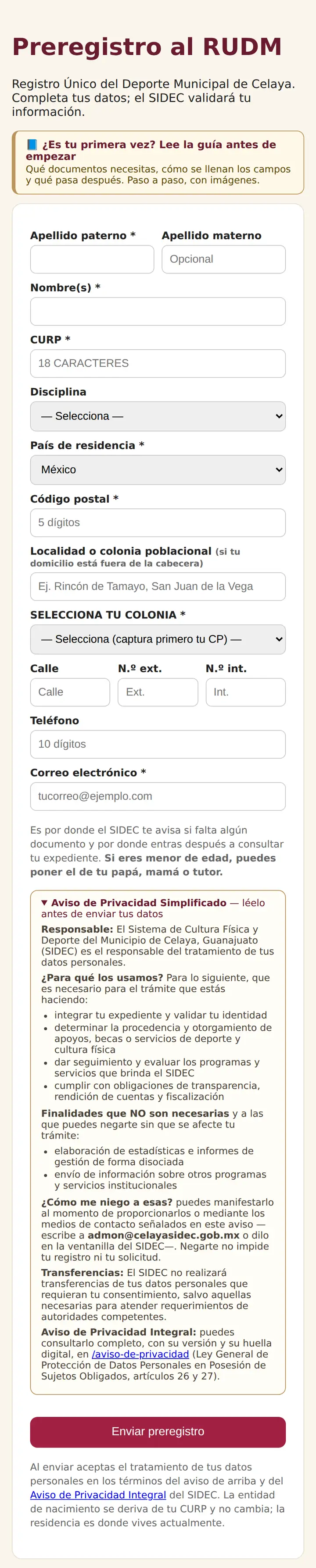
1.1 Escribe tu nombre y tu CURP
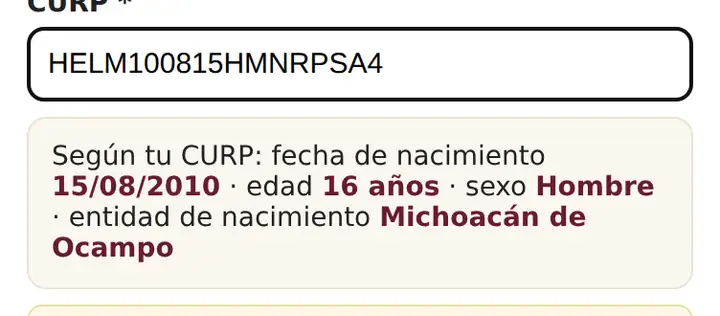
En cuanto escribes los 18 caracteres, la plataforma te muestra lo que dice tu CURP: tu fecha de nacimiento, tu edad, tu sexo y tu entidad de nacimiento con el nombre completo del estado.
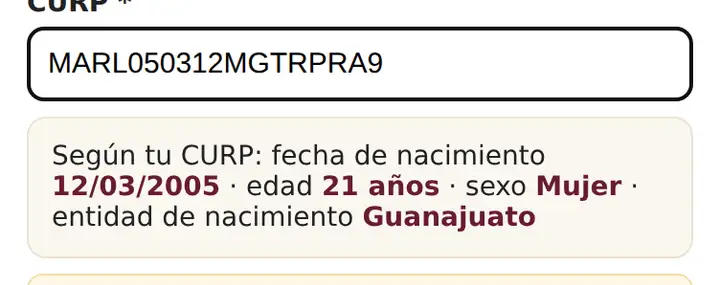
Revisa que sea correcto. Si algo no cuadra, es que la CURP tiene una letra distinta. Corrígela antes de seguir.
El error más común: el año sale 1900 y algo
Si naciste después del año 2000 y la pantalla te dice que naciste en 19algo —y que tienes más de cien años—, casi siempre es un carácter mal copiado.
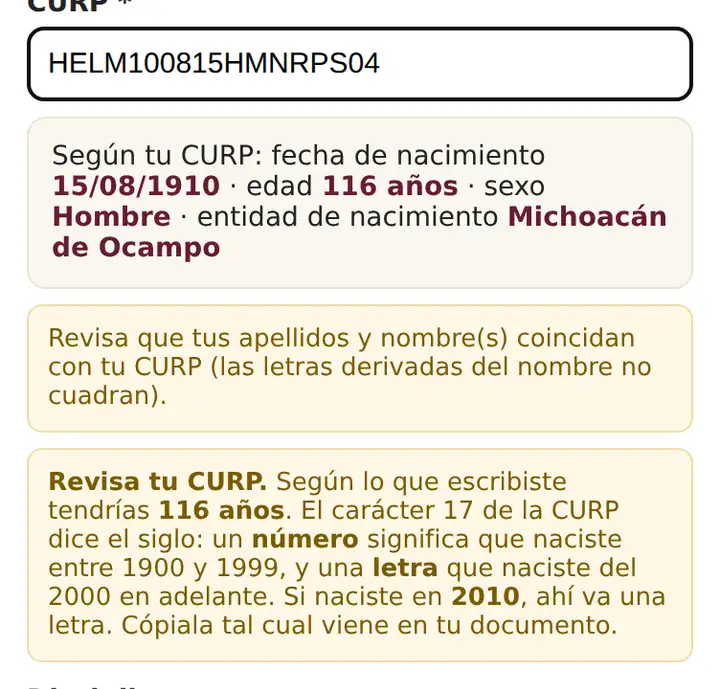
El carácter 17 de tu CURP (el penúltimo) es el que dice el siglo:
- un número ahí significa que naciste entre 1900 y 1999;
- una letra significa que naciste del 2000 en adelante.
Es fácil confundir el 0 con la O, o el 1 con la I. Copia tu CURP tal cual viene en tu documento. Si de verdad naciste antes del 2000, no pasa nada: puedes continuar.
Si tus apellidos no coinciden con las letras de tu CURP, aparece un aviso amarillo. No te impide continuar —hay CURP corregidas por RENAPO—, pero conviene revisarlo con tu documento a la vista.
1.2 Si eres menor de edad
La plataforma lo detecta sola por tu fecha de nacimiento y te pide el nombre de tu papá, mamá o tutor.
Después, en el Paso 2, se te piden cinco documentos más, todos obligatorios: la carta responsiva del tutor firmada y, del tutor, su identificación oficial, su comprobante de domicilio, su CURP y una fotografía. Junta los cinco antes de empezar y terminas en una sola vuelta.
1.3 Tu domicilio: empieza por el código postal
Escribe los 5 dígitos de tu código postal. La plataforma llena sola tu estado y tu municipio, te sugiere la localidad —si el campo está vacío, para no pisar lo que tú escribiste— y te muestra la lista de colonias de ese código.
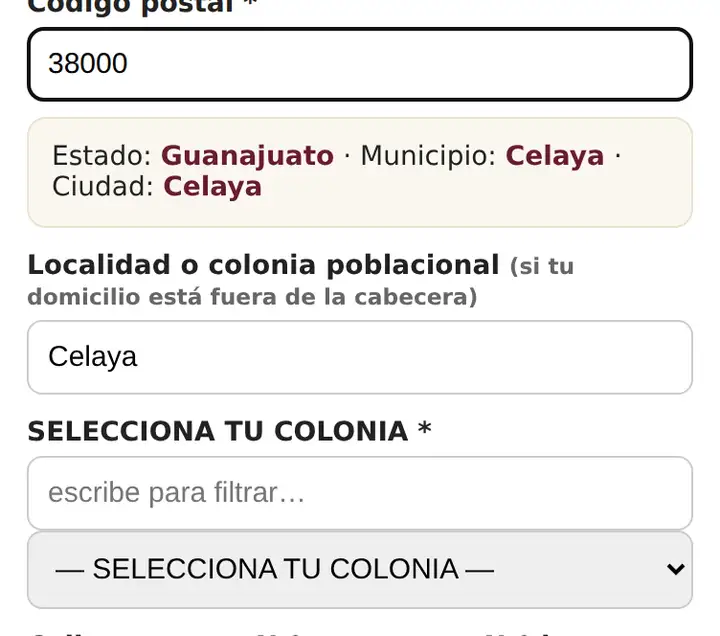
Elige tu colonia de la lista. Así se escribe siempre igual y tu registro no se pierde por una falta de ortografía.
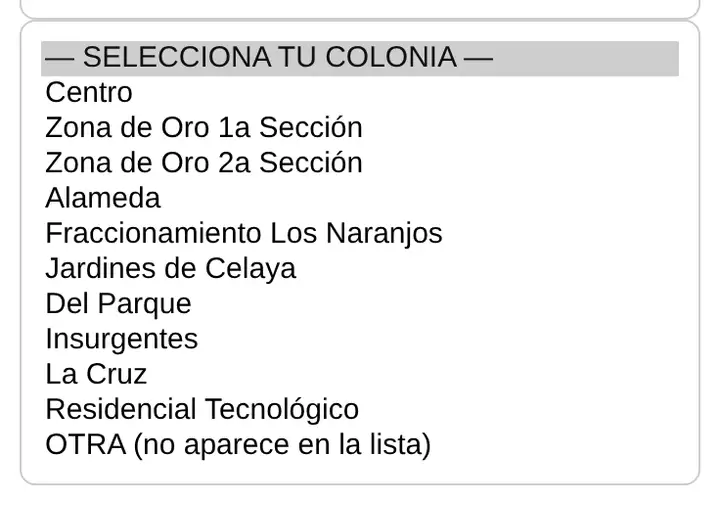
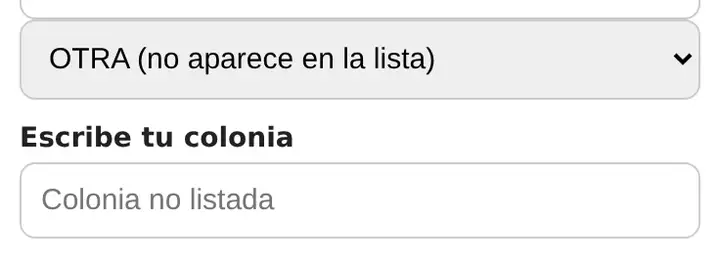
¿Tu colonia no está en la lista? Elige la última opción, «OTRA (no aparece en la lista)», y escríbela tú.
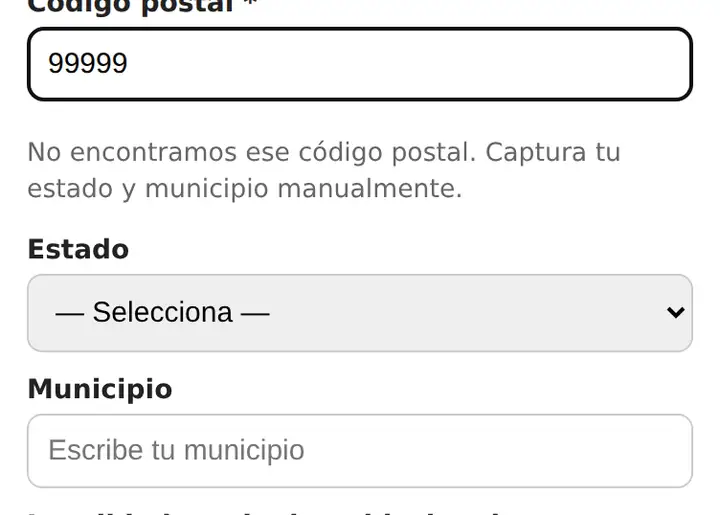
¿Tu código postal no aparece? No pasa nada, y no significa que tu domicilio no exista. La plataforma te abre los campos para que captures tu estado y tu municipio a mano.
¿Vives fuera de Celaya o fuera de México? Cambia el campo País de residencia y captura tu domicilio. El SIDEC tiene deportistas que compiten por Celaya y viven en otro lado.
1.4 Tu correo
Es el campo más importante de toda la pantalla. Por ahí te llega el código para entrar, el aviso de que falta un documento y el resultado de tu solicitud. Escríbelo con cuidado.
1.5 Antes de enviar: el Aviso de Privacidad
Arriba del botón Enviar preregistro está el Aviso de Privacidad Simplificado, abierto y a la vista. Ahí se dice, en corto:
- quién es el responsable de tus datos —el SIDEC—;
- para qué se usan, separando lo que es necesario para tu trámite de lo que no lo es;
- cómo negarte a esos usos que no son necesarios, sin que tu registro ni tu solicitud se vean afectados;
- si se transfieren a alguien más;
- y dónde leer el aviso completo.
El aviso completo —el integral— está dentro de la misma plataforma, en plataforma.celayasidec.gob.mx/aviso-de-privacidad, con su número de versión y su huella digital. Esa es la versión exacta que queda registrada cuando aceptas: si el aviso cambia después, lo que consta es lo que leíste el día que enviaste tus datos, no lo que diga la página el día que alguien pregunte.
Puedes negarte a los usos que no son necesarios —las estadísticas y el envío de información sobre otros programas— escribiendo a [email protected] o diciéndolo en la ventanilla del SIDEC. Negarte no impide tu registro ni tu solicitud.
Cuando termines, presiona Enviar preregistro.
Paso 2 · Sube tus documentos
En cuanto envías el preregistro te aparece el Paso 2 con tu folio, y te llega un correo de confirmación.
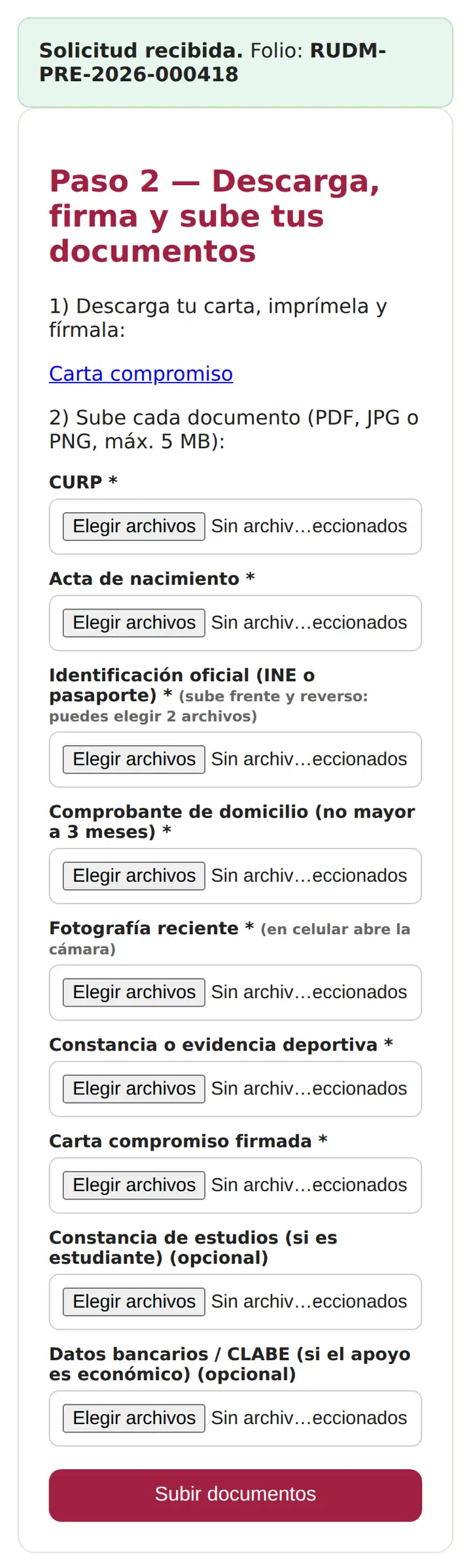
- Descarga tu carta compromiso, imprímela y fírmala. Si eres menor, descarga también la carta responsiva del tutor.
- Sube cada documento: PDF, JPG o PNG, hasta 5 MB cada uno.
- En Fotografía, si estás en el celular, se abre directamente la cámara.
- La identificación oficial tiene dos lados. En esta pantalla sube el frente; el reverso lo agregas enseguida desde Mi expediente (Paso 4), donde sí puedes subir varios archivos del mismo documento.
Tu registro todavía no está completo hasta que subes los documentos. El preregistro te da lugar en el padrón, pero el SIDEC no puede dictaminar una beca o un apoyo con el expediente incompleto (Reglamento del SIDEC, artículos 57, 58 y 75).
Súbelos cuanto antes. La Dirección General puede cerrar la recepción en cualquier momento, y sólo se dictamina lo que ya tiene expediente.
Paso 3 · Espera la validación
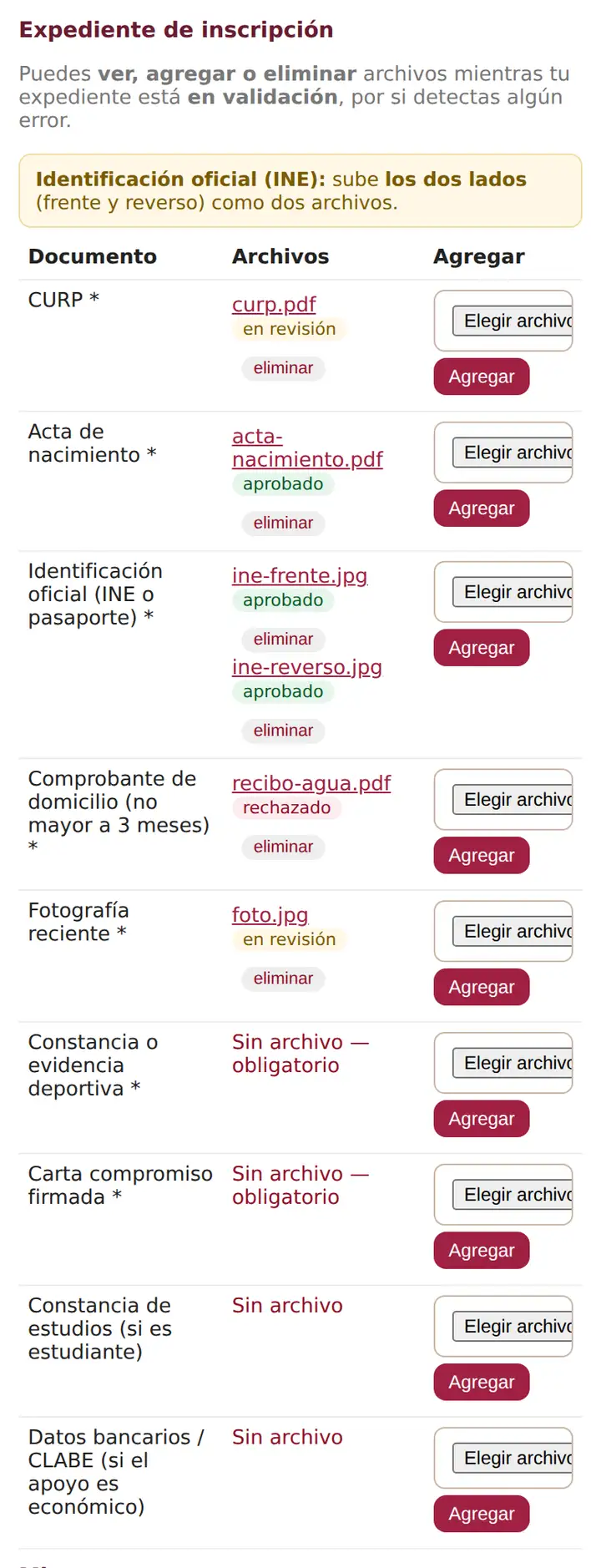
El SIDEC revisa uno por uno los documentos que subiste. El lugar donde se ve el avance es tu expediente en línea (Paso 4): ahí cada documento aparece marcado como en revisión, aprobado o rechazado.
| Si… | Dónde lo ves | Y entonces |
|---|---|---|
| Un documento quedó rechazado (no se lee, está vencido, es el equivocado) | En Mi expediente, junto al archivo | Súbelo otra vez desde ahí mismo. No hace falta volver a empezar. |
| Falta un documento obligatorio | En Mi expediente dice «Sin archivo — obligatorio» | Súbelo. Mientras falte uno, el expediente no se puede validar. |
| Ya está todo bien | En Mi expediente aparece ✔ Tu expediente fue validado por el SIDEC | Ya puedes solicitar beca o apoyo. Y si dejaste una solicitud en espera, se activa sola y te llega un correo con su folio. |
| No se pudo validar tu expediente | Te llega un correo con el motivo | Corriges y lo intentas de nuevo. |
Revisa tu expediente en línea cada tercer día. Hoy el correo automático se envía cuando el SIDEC no puede validar tu expediente y cuando se activa una solicitud que dejaste en espera; el avance documento por documento se consulta en la pantalla.
Mientras tu expediente está en validación, puedes ver, agregar y eliminar tus archivos por si detectas un error. Una vez validado, ya no se editan.
Paso 4 · Entra a «Mi expediente»
Entra a plataforma.celayasidec.gob.mx/portal
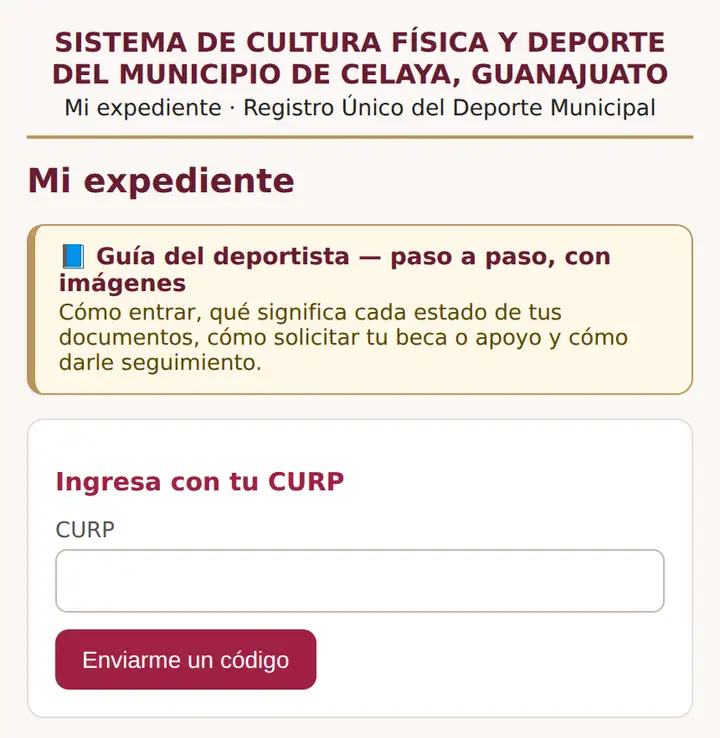
- Escribe tu CURP y presiona Enviarme un código.
- Revisa tu correo: te llega un código de 6 dígitos.
- Escríbelo y presiona Entrar.
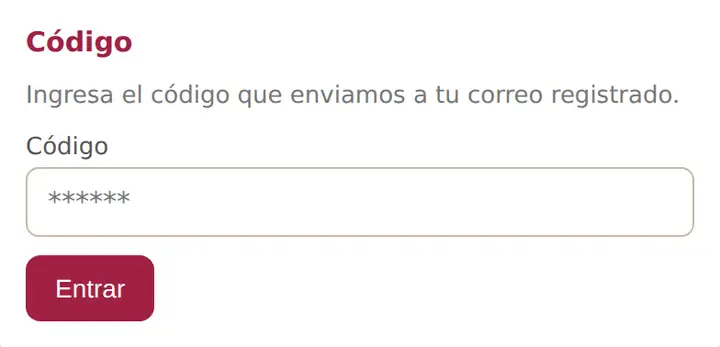
El código dura 10 minutos y tienes 6 intentos. Si se vence, pide otro. No necesitas contraseña: tu correo es tu identidad.
¿Cambiaste de correo? Si ya estás inscrito en el padrón, actualízalo en /actualizar-correo: el código de confirmación llega a tu correo anterior, así que necesitas seguir teniendo acceso a él. Si todavía estás en validación, o ya no puedes entrar al correo viejo, acude a la ventanilla del SIDEC con tu identificación: ahí se corrige.
Adentro ves tu expediente completo: qué documento subiste, cuál está aprobado, cuál está en revisión y cuál quedó rechazado.
Si te pedimos aceptar el Aviso de Privacidad
De algunos registros no quedó guardado a qué versión del Aviso de Privacidad diste tu consentimiento. Es un pendiente del SIDEC, no tuyo, y mientras no esté, tu expediente no queda completo.
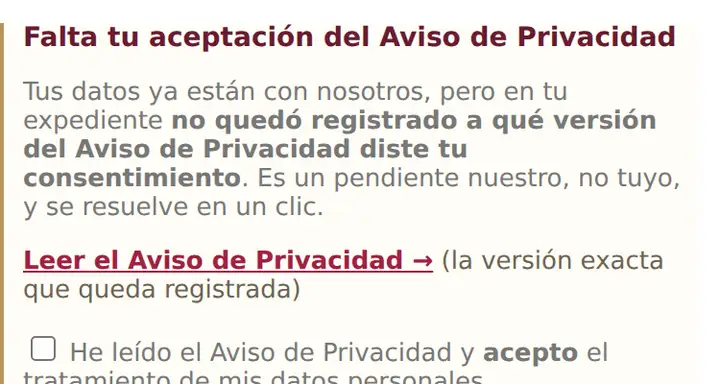
Puedes leer el aviso antes de aceptar: el enlace te lleva a la versión exacta que queda registrada, con su número de versión y su huella digital. Después marca la casilla y presiona el botón. Se resuelve en un clic.
Paso 5 · Solicita tu beca o apoyo
En la misma pantalla de Mi expediente, hasta abajo, está «Solicitar un nuevo apoyo».
Solicita siempre desde aquí. Es el único lugar donde eliges qué tipo de beca o apoyo pides, y de esa elección dependen el monto máximo, los papeles que te piden y la forma en que se paga. El enlace corto «Solicitar un apoyo →» que aparece cuando todavía no tienes ninguna solicitud lleva a un formulario breve que no pregunta el tipo: si lo usas para pedir una beca, tu solicitud se registra como un apoyo puntual.
5.1 Elige qué solicitas
Esta es la decisión que más importa: de ella dependen los papeles que te piden, el monto máximo y la forma en que se paga. La plataforma te muestra sólo lo que la convocatoria vigente tiene abierto.
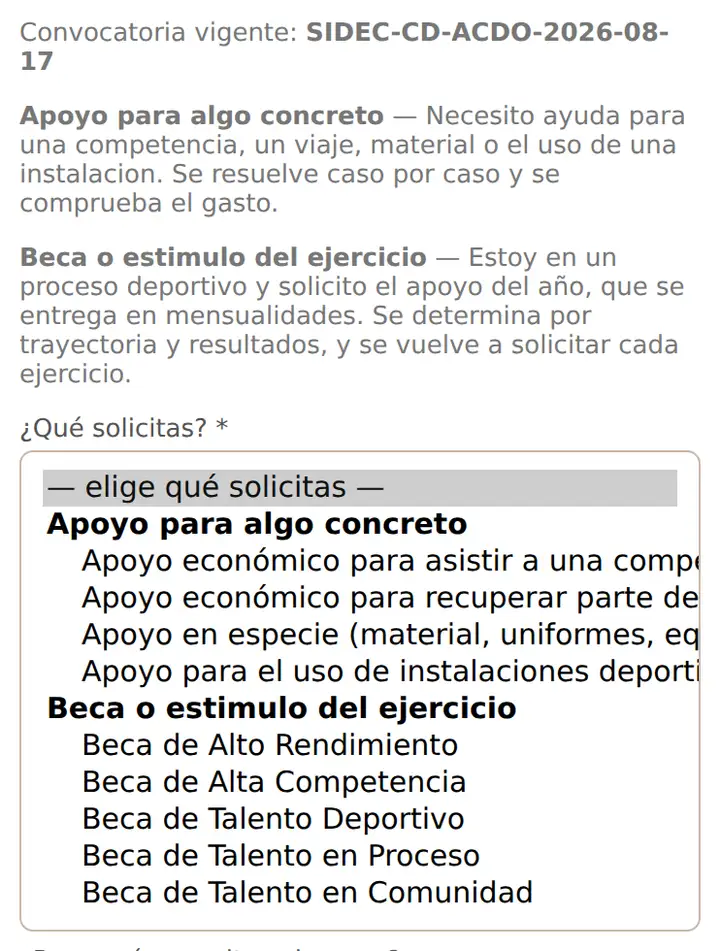
Hay dos puertas:
Apoyo para algo concreto (Reglamento del SIDEC, Art. 69 ter) Necesitas ayuda para una competencia, un viaje, material o el uso de una instalación. Se resuelve caso por caso y se comprueba el gasto.
- Apoyo económico para asistir a una competencia o evento (el evento todavía no ocurre)
- Apoyo económico para recuperar parte de lo que ya gasté (ya fuiste y ya pagaste)
- Apoyo en especie (material, uniformes, equipo) (no pides dinero: pides la cosa)
- Apoyo para el uso de instalaciones deportivas
Beca o estímulo del ejercicio (Reglamento del SIDEC, Art. 75) Estás en un proceso deportivo y pides el apoyo del año, que se entrega en mensualidades. Se determina por trayectoria y resultados, y se vuelve a solicitar cada ejercicio.
- Beca de Alto Rendimiento
- Beca de Alta Competencia
- Beca de Talento Deportivo
- Beca de Talento en Proceso
- Beca de Talento en Comunidad
5.2 Lee lo que te va a pedir
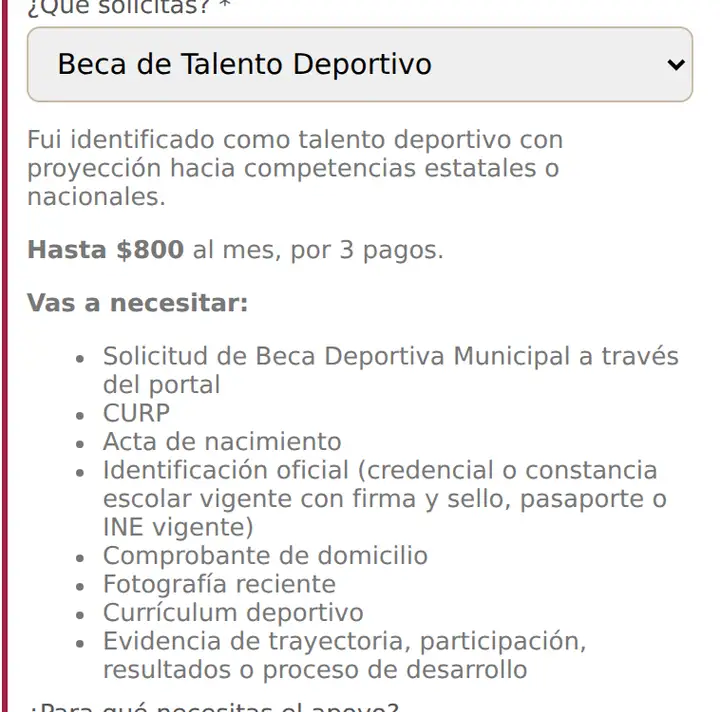
Al elegir, la plataforma te dice en el momento cuánto es el máximo, en cuántos pagos, qué tienes que traer y qué comprueba el SIDEC por ti (esos no te los pide).
5.3 Describe tu necesidad y envía
Escribe para qué necesitas el apoyo, el monto si es económico, tu disciplina y —si es por un evento— las fechas y la sede.
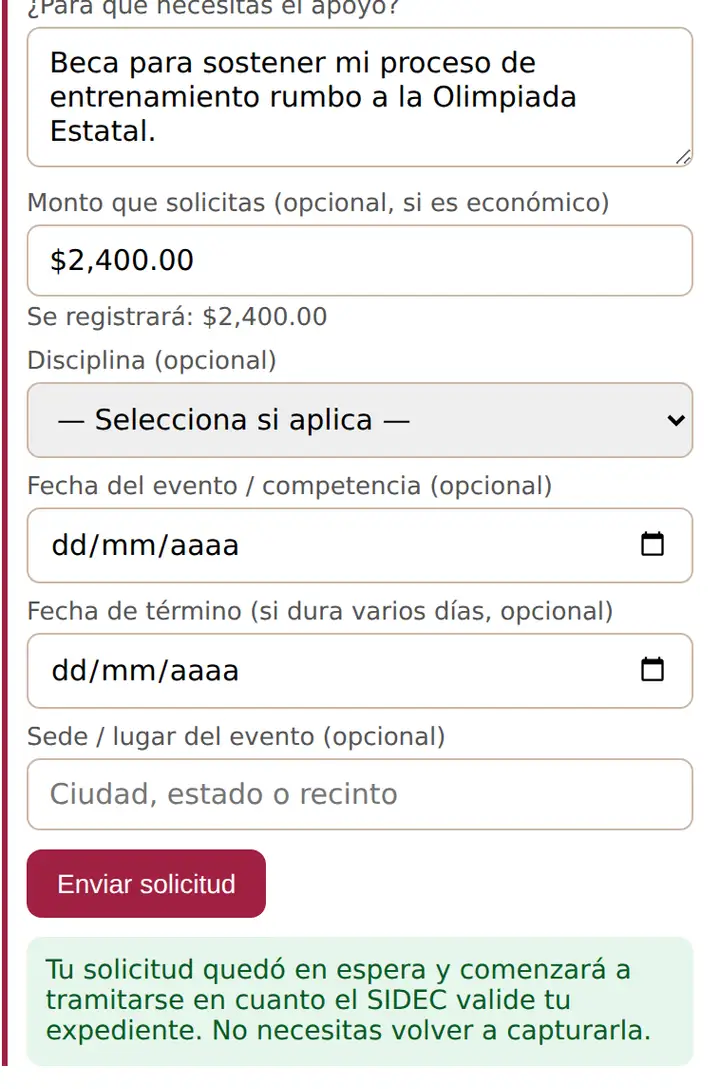
Si tu expediente todavía está en validación, tu solicitud queda en espera y te lo dice con todas sus letras. Arranca sola en cuanto te validen, y entonces empiezan a correr los cinco días hábiles del SIDEC. No la captures otra vez.
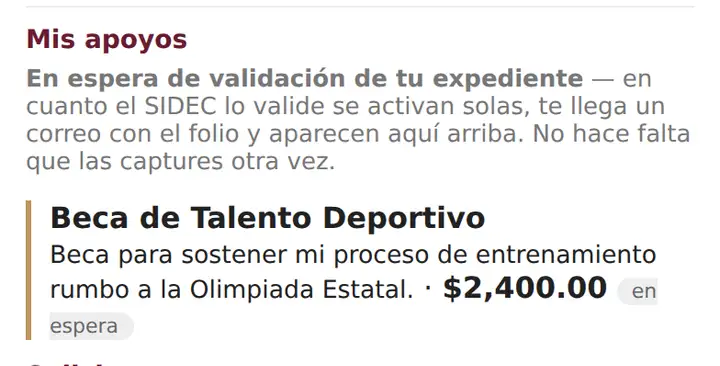
Paso 6 · Da seguimiento
Todo vive en la misma pantalla de Mi expediente.
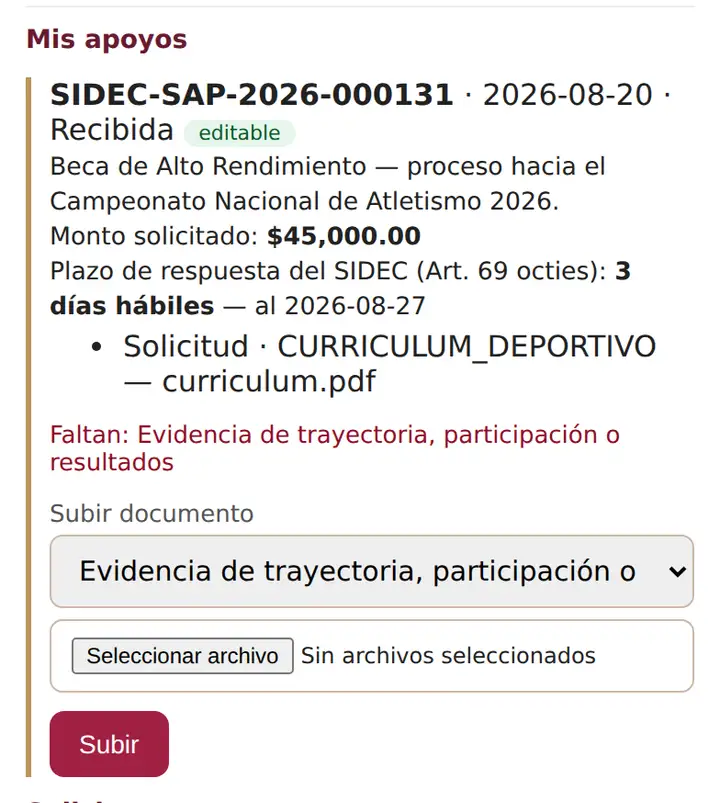
Ahí ves:
- Tu folio y la fecha en que se recibió.
- El plazo que le queda al SIDEC para responderte.
- Qué documentos faltan para esa solicitud, y el botón para subirlos.
- Si el apoyo requiere comprobar el gasto, ahí mismo subes el comprobante.
El plazo del SIDEC
El SIDEC debe resolver tu solicitud en un máximo de 5 días hábiles desde que la recibe. Es el artículo 69 octies del Reglamento del SIDEC, y responde a tu derecho de petición y respuesta del artículo 8 de la Constitución.
¿Y si se pasa el plazo? Entonces el retraso es del SIDEC, no tuyo. Tu solicitud no se rechaza por el fondo: te llega un correo, queda a salvo tu derecho a presentarla de nuevo, y la puedes reactivar con un clic desde esta misma pantalla, sin volver a capturar nada.
Lo que sí significa, y lo que no
Recibir tu solicitud es una obligación del SIDEC. Otorgarte el apoyo es otra cosa.
Que tu solicitud tenga folio y esté en trámite quiere decir que el SIDEC la recibió y tiene que responderte en el plazo. No quiere decir que ya se te haya otorgado. Quiénes reciben las becas lo determinan la Dirección General y la Jefatura de Deportes sobre los expedientes recibidos, conforme al Reglamento y a la convocatoria vigente.
Por eso vale la pena subir buena evidencia: tu currículum deportivo, tus constancias, tus resultados. Es lo que se ve al decidir.
Preguntas frecuentes
¿Tengo que pagar algo? No. Ningún trámite del RUDM tiene costo.
¿Puedo pedir más de un apoyo? Sí, puedes presentar más de una solicitud. Cada una lleva su folio y su plazo.
No tengo correo electrónico. ¿Qué hago? Acude a la ventanilla del SIDEC. Ahí te ayudan a capturar tu registro y se asienta que declaraste no tener correo. Aun así, te conviene abrir uno: sin correo no puedes entrar a Mi expediente ni recibir avisos.
Ya me había registrado antes. ¿Me registro otra vez? No hace falta. Si te preregistraste y todavía estás en validación, puedes volver a enviar el formulario y tus datos se actualizan: no se crea un registro duplicado. Si ya estás inscrito en el padrón, la plataforma te responde «Ya estás registrado en el RUDM» y no cambia nada: para corregir un dato, acude a la ventanilla del SIDEC.
¿Qué pasa si me equivoqué en un dato? En Mi expediente puedes corregir tus documentos —agregar y eliminar archivos— mientras el expediente está en validación. Los datos (nombre, CURP, domicilio, teléfono, correo) se corrigen en la ventanilla del SIDEC, con tu identificación: ahí queda asentado el motivo del cambio.
Vivo en una comunidad, no en la cabecera. ¿Cómo capturo eso? Escribe tu localidad en el campo «Localidad o colonia poblacional» (por ejemplo: Rincón de Tamayo, San Juan de la Vega). Quien vive ahí lo sabe mejor que el catálogo.
Mi solicitud dice «en espera». ¿Se me olvidó algo? No. Quiere decir que tu expediente todavía se está validando. En cuanto se valide, tu solicitud arranca sola y te llega un correo con su folio.
Dónde pedir ayuda
Oficinas del SIDEC Av. Tecnológico S/N, interior de la Unidad Deportiva Miguel Alemán Valdés, Celaya, Guanajuato.
En línea plataforma.celayasidec.gob.mx · celayasidec.gob.mx
Teléfono y horario de atención: _________________________________
Aviso de privacidad Tus datos personales se tratan conforme a la Ley General de Protección de Datos Personales en Posesión de Sujetos Obligados. El aviso simplificado se te muestra en la propia pantalla donde entregas tus datos, antes de enviarlos (artículos 21 y 22 de esa Ley, publicada en el Diario Oficial de la Federación el 20 de marzo de 2025), y el aviso integral está en plataforma.celayasidec.gob.mx/aviso-de-privacidad, con su número de versión y su huella digital.
Para ejercer tus derechos de acceso, rectificación, cancelación y oposición (ARCO), o para negarte a los usos que no son necesarios, escribe a [email protected] o acude a la Unidad de Transparencia del SIDEC.
Las capturas de pantalla de esta guía se tomaron con datos de prueba: ninguna persona, CURP o domicilio que aparece aquí es real.